A4 TEMPLATE · TWO CHARACTERS
A4一枚で二文字のうちわ型紙を作る
A4の紙に二文字を並べて印刷し、文字の形を切り出すための寸法例です。用紙いっぱいに広げるのではなく、ツールの安全領域とプレビューの「文字bbox」を見て収まりを確かめます。
この例の目的
二文字「推し」を、A4縦の一枚に収まる設定で型紙にします。記事の入力値は説明用の架空例です。実寸印刷や紙への転写・組み立てを実施した結果ではありません。
二文字「推し」を、A4縦の一枚に収まる設定で型紙にします。記事の入力値は説明用の架空例です。実寸印刷や紙への転写・組み立てを実施した結果ではありません。
サンプル設定
- 入力する文字
- 推し
- 型紙の幅・高さ
- 180mm × 100mm
- 字幅
- 100%
- 内側・外側の縁
- 2mm・3mm
- 100mm校正線
- 入れる
- 計算上の出力
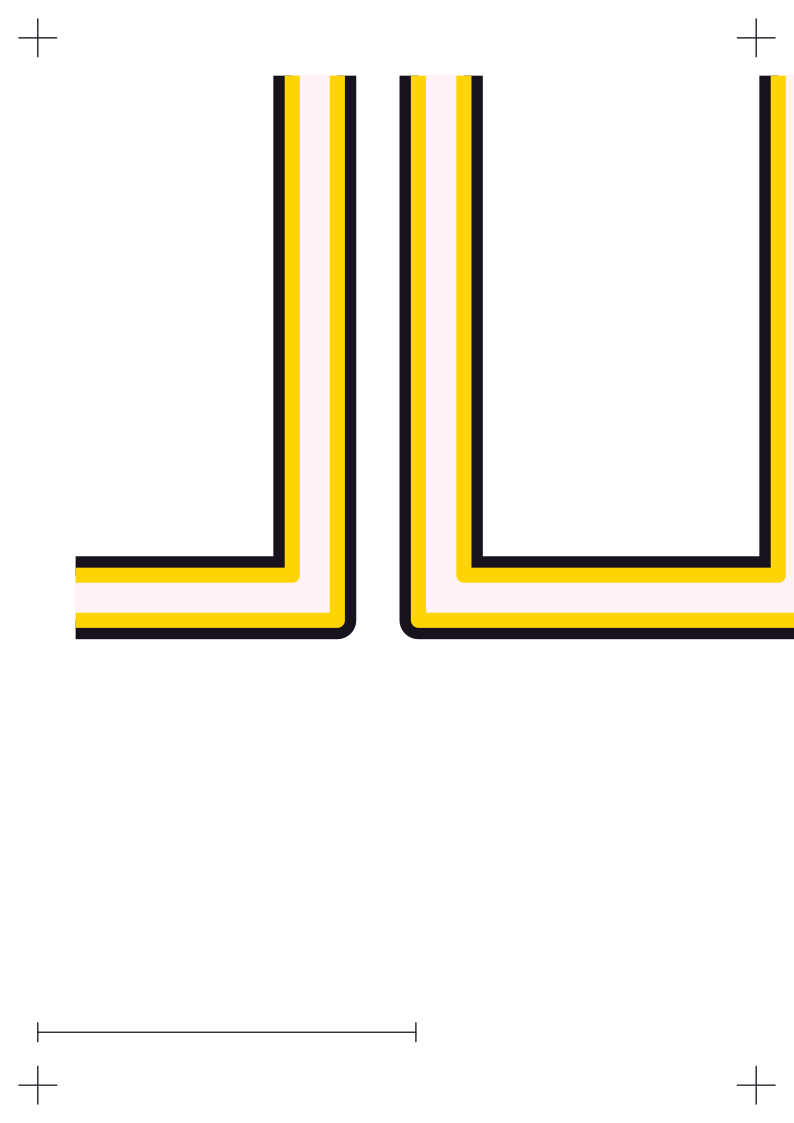
- A4一ページ。文字bboxは約123.34mm × 78mm。
作る手順
- 型紙メーカーを開き、文字欄に「推し」と入力します。改行は入れず、二文字を横に並べます。
- 幅を180mm、高さを100mm、字幅を100%にします。内側の縁を2mm、外側の縁を3mmに設定し、100mm校正線をオンにします。
- 「プレビューを更新」を押します。表示された幅・高さと「文字bbox」を見ます。この例では型紙の設定枠が180×100mmでも、文字bboxは約123.34×78mmです。設定枠の幅がそのまま文字の幅になるわけではありません。
- 「A4で印刷」を選び、印刷プレビューでA4縦・一ページになっているか確認します。印刷倍率は100%相当、ヘッダーとフッターはオフにします。設定名はブラウザーや印刷環境で異なることがあります。
- 出力された校正線を定規で測り、100mmであることを確認してから型紙として使います。二色以上の紙へ転写するなら、印刷された各境界線を写す位置の目安にします。
この数値になる理由
A4は210×297mmです。ツールは各辺から10mm内側をタイルの安全領域として扱うため、領域は190×277mmとなります。例の枠180×100mmは縦横ともその範囲内に入り、分割数は1×1ページです。安全領域はツール側の配置値で、個々のプリンターが印刷できる範囲を保証する数値ではありません。
A4は210×297mmです。ツールは各辺から10mm内側をタイルの安全領域として扱うため、領域は190×277mmとなります。例の枠180×100mmは縦横ともその範囲内に入り、分割数は1×1ページです。安全領域はツール側の配置値で、個々のプリンターが印刷できる範囲を保証する数値ではありません。
切り抜くときの使い分け
出力は文字・内側の縁・外側の縁を重ねた一枚のカラー型紙です。色ごとに分かれた型紙ファイルを自動で作る機能ではありません。印刷した紙をそのまま切り出す場合は、色の境界を確認して切ります。色紙へ写す場合は、完成イメージの各境界を転写の目安にしてください。細部の切りやすさは文字や紙、使う道具で変わるため、実物に合うかは試し切りで判断します。
制約
長い文字や大きな設定枠は複数のA4ページに分かれます。用紙をA4以外にしたり、印刷時に「用紙に合わせる」を使ったりすると寸法が変わることがあります。会場や公演での応援グッズの扱いは、主催者の案内を確認してください。
長い文字や大きな設定枠は複数のA4ページに分かれます。用紙をA4以外にしたり、印刷時に「用紙に合わせる」を使ったりすると寸法が変わることがあります。会場や公演での応援グッズの扱いは、主催者の案内を確認してください。
参照資料
- W3C CSS Paged Media Module Level 3 — A4のページ寸法(210mm × 297mm)。